Como Postar
Durante as aulas, vamos utilizar a ferramenta Google Classroom para que vocês possam postar suas tarefas. Essa ferramenta é disponibilizada pela Secretaria de Educação de Santa Catarina a todos os estudantes e professores da rede pública estadual.
Salvando seus algoritmos
Seção intitulada “Salvando seus algoritmos”- No portugol, antes de mais nada, renomeie a aba do algoritmo para um nome que faça sentido, como “exercicio01” ou “lista001-exercicio01”. Isso vai ajudar a organizar seus arquivos e facilitar a identificação do conteúdo.
- Depois de escrever seu algoritmo, clique no botão salvar (ícone de disquete).
- O arquivo ficará salvo dentro da pasta Downloads do seu computador.
Acessando o Google Classroom
Seção intitulada “Acessando o Google Classroom”- Acesse o site do Google Classroom: https://classroom.google.com/.
- Você deve fazer login clicando no botão “Fazer login” no canto superior direito da página.
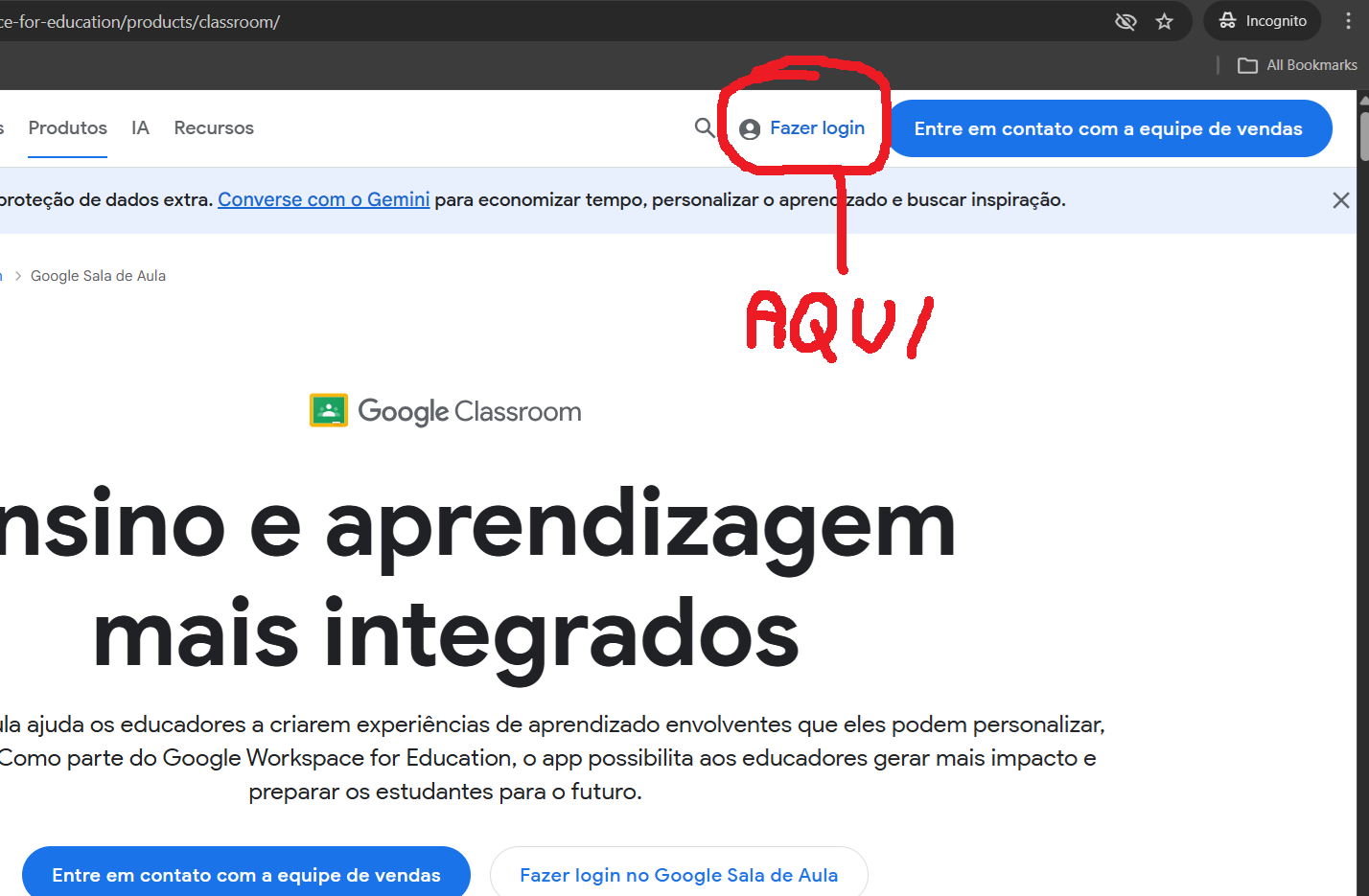
- Use seu e-mail institucional para fazer login. O formato do e-mail é:
00000000@estudante.sed.sc.gov.br(substitua os zeros pelo seu número de matrícula, que pode ser encontrado na carteirinha de estudante). - Insira a sua senha (que é a mesma para todos os recursos da conta institucional, como e-mail, Google Drive, etc.). Para quem nunca acesso a conta antes, a senha é
00/00/0000(substitua os zeros pela sua data de nascimento no formato dia/mês/ano). - Após fazer login, você verá a tela inicial do Google Classroom, onde estarão listadas as turmas às quais você está inscrito. Procure pela turma do curso de Lógica de Programação e clique nela para acessar o conteúdo e as atividades.
Postando Atividades
Seção intitulada “Postando Atividades”- Dentro da turma, vá para a seção “Atividades”, onde estarão listadas as atividades que você precisa realizar.
- Clique na atividade que deseja postar para abrir os detalhes da tarefa.
- Leia atentamente as instruções da atividade e certifique-se de entender o que é solicitado.
- Para postar sua resposta, clique no botão “Adicionar ou criar” e escolha a opção que melhor se encaixa com o formato da sua resposta (por exemplo, “Arquivo” para enviar um documento, “Link” para compartilhar um link, ou “Texto” para escrever diretamente na plataforma).
- Se você estiver enviando um arquivo, selecione o arquivo do seu computador e faça o upload. Certifique-se de que o arquivo esteja nomeado de forma clara, incluindo o nome atividade (por exemplo, “lista001-exercicio01.por”).
- Depois de adicionar os arquivos, eles ficaram salvos na atividade e você pode visualizá-los e editá-los a qualquer momento antes do prazo de entrega.
- Por fim, clique no botão “Entregar” para enviar sua resposta. Se precisar fazer alterações depois de entregar, você pode clicar em “Desfazer entrega”, fazer as modificações necessárias e entregar novamente.