Introdução ao Java
Neste tópico, vamos explorar a transição do Portugol para o Java, uma linguagem de programação amplamente utilizada no mercado. Vamos abordar as diferenças entre as duas linguagens, como configurar um ambiente de desenvolvimento integrado (IDE) para Java e criar seu primeiro projeto em Java.
Migrando para o Java
Seção intitulada “Migrando para o Java”O Portugol Studio é uma ferramenta excelente para aprender lógica de programação, mas em algum momento você pode querer migrar para uma linguagem de programação mais utilizada no mercado, como o Java.
O Java é uma linguagem de programação amplamente utilizada em diversas áreas. Desde os websites que acessamos, aplicativos de celular, sistemas bancários e jogos (como o Minecraft).
Ambiente de Desenvolvimento Integrado (IDE)
Seção intitulada “Ambiente de Desenvolvimento Integrado (IDE)”Uma IDE é um software que reúne diversas ferramentas em um único ambiente, facilitando o desenvolvimento de software. Com uma IDE, você pode escrever, compilar, depurar e executar seu código em um único lugar.
O Portugol Studio é uma IDE, mas sua linguagem é limitada ao Portugol. Para programar em Java, você precisará de uma IDE que suporte essa linguagem.
Abaixo, vamos aprender como instalar e configurar duas IDEs populares para Java: o IntelliJ IDEA e o Visual Studio Code (VSCode). Ambas são gratuitas e oferecem recursos avançados para desenvolvimento em Java.
IntelliJ IDEA
Seção intitulada “IntelliJ IDEA”O IntelliJ IDEA é uma IDE popular para desenvolvimento em Java, desenvolvida pela JetBrains. Ele oferece recursos avançados, como autocompletar código, depuração, integração com sistemas de controle de versão e muito mais.
Para instalar o IntelliJ IDEA, siga os passos abaixo:
- Acesse o site oficial do IntelliJ IDEA: https://www.jetbrains.com/idea/
- Vamos usar a versão Community, que é gratuita e atende bem às necessidades de quem está aprendendo Java. Clique no botão “Download” e escolha a versão adequada para o seu sistema operacional (Windows, macOS ou Linux).
- Após o download, execute o instalador e siga as instruções na tela para concluir a instalação.
Criando um Projeto no IntelliJ IDEA
Seção intitulada “Criando um Projeto no IntelliJ IDEA”Antes de iniciar a criação de um projeto, verifique se não há nenhum projeto aberto quando você iniciar o IntelliJ IDEA. Caso haja algum projeto aberto, vamos até o botão File (ou o ícone indicado na figura) no canto superior esquerdo da tela e clicamos em Close Project.
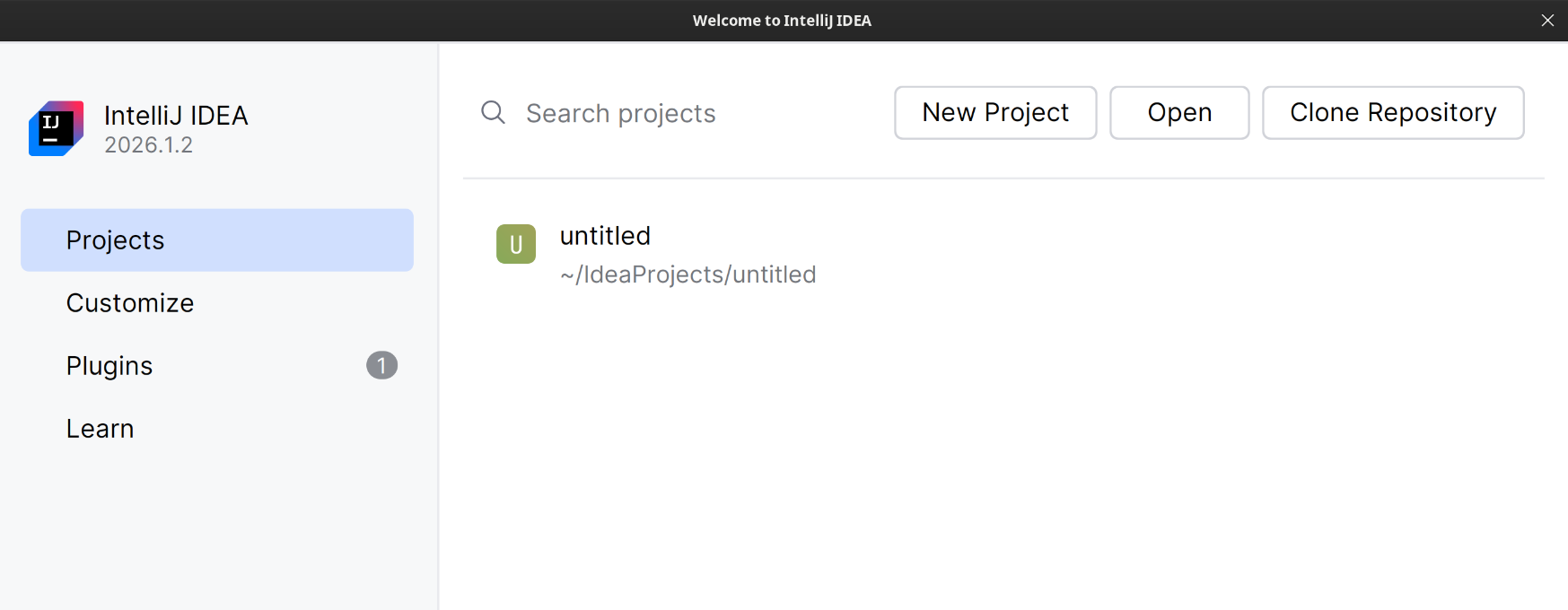
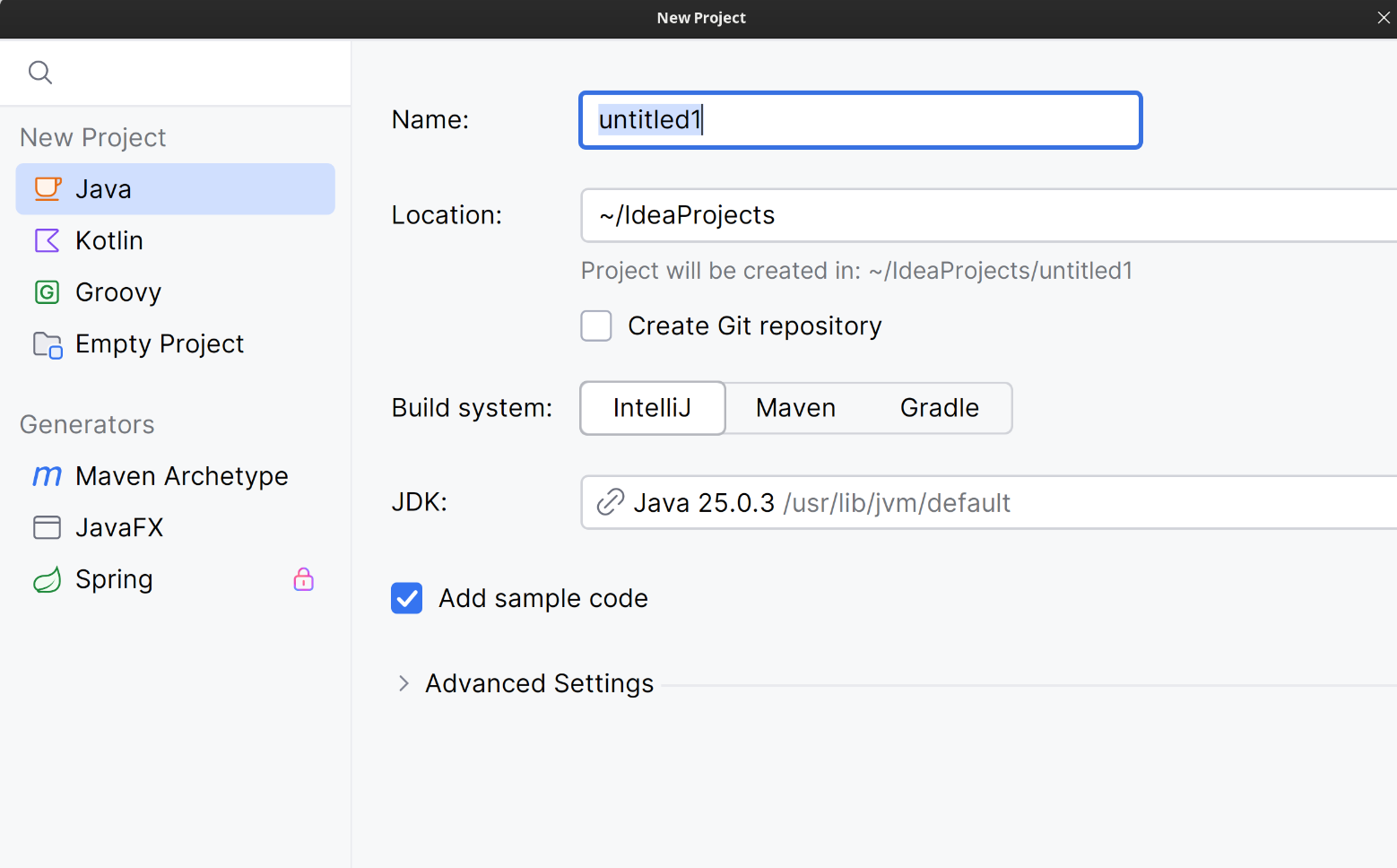
Para criar um novo projeto, na tela inicial do IntelliJ IDEA, siga os passos abaixo:
- Clique em
New Project. - Na janela que se abre, selecione
Javano menu lateral esquerdo. - Vamos dar um nome ao projeto. No campo
Name, digite o nome do projeto, por exemplo,MeuPrimeiroProjetoJava. - Escolha o local onde deseja salvar o projeto clicando no botão ícone de pasta ao lado do campo
Location. Lembre-se de salvar o projeto em um local de fácil acesso, como a área de trabalho ou a pastaDocumentos. - Escolha o Build System
Maven - Verifique se há uma versão do JDK selecionada no campo
JDK, como17ou superior - Remova a marcação da opção
Add sample code.
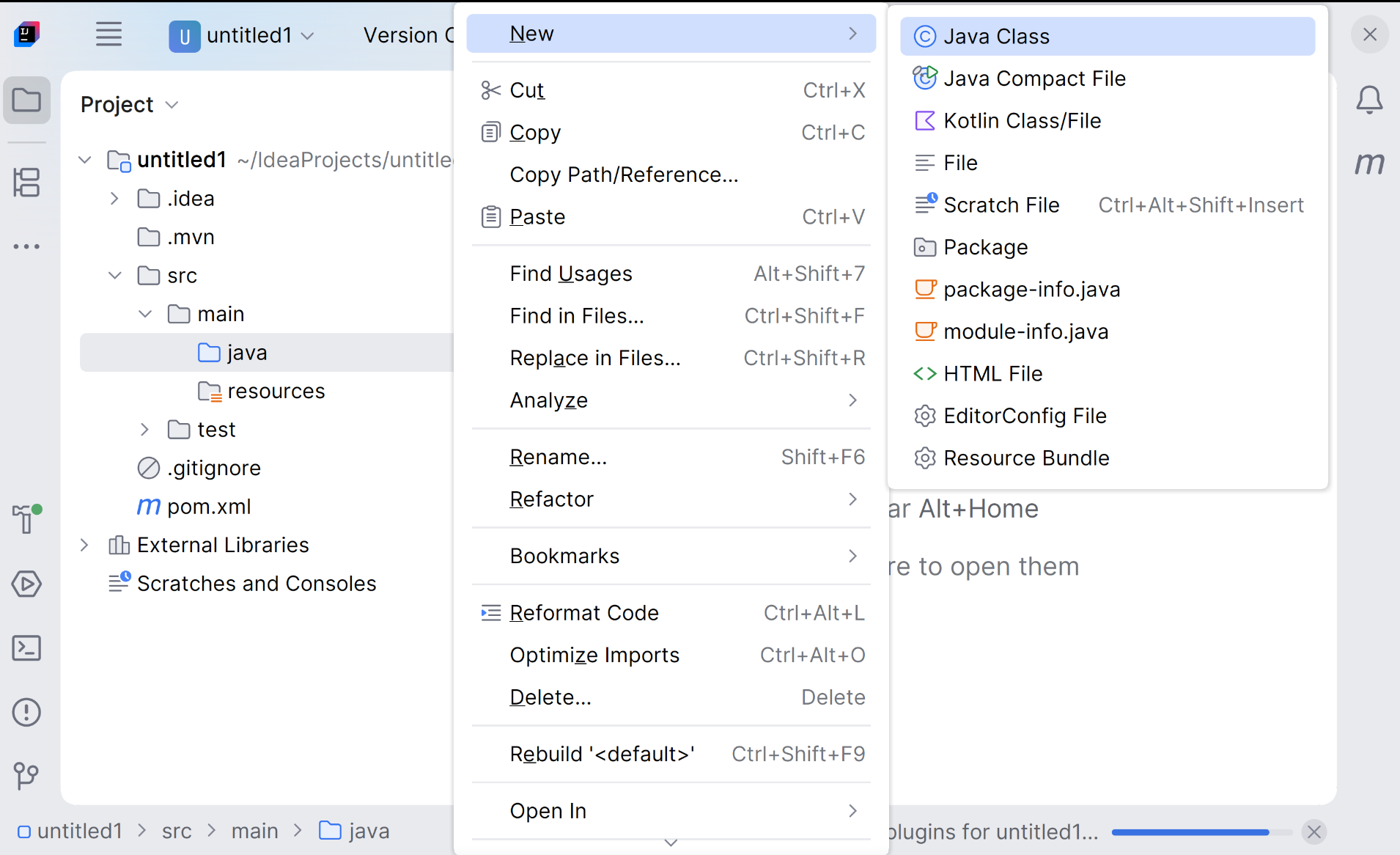
No projeto aberto, vamos criar um novo arquivo Java. Procure pela pasta java que está dentro da pasta src e main no painel lateral esquerdo. Clique com o botão direito na pasta java, selecione New e depois Java Class. Na janela que se abre, digite o nome da classe Main, e pressione a tecla enter do teclado.
No arquivo que se abre, vamos escrever o seguinte código:
public class Main { public static void main(String[] args) { System.out.println("Olá, Mundo!"); }}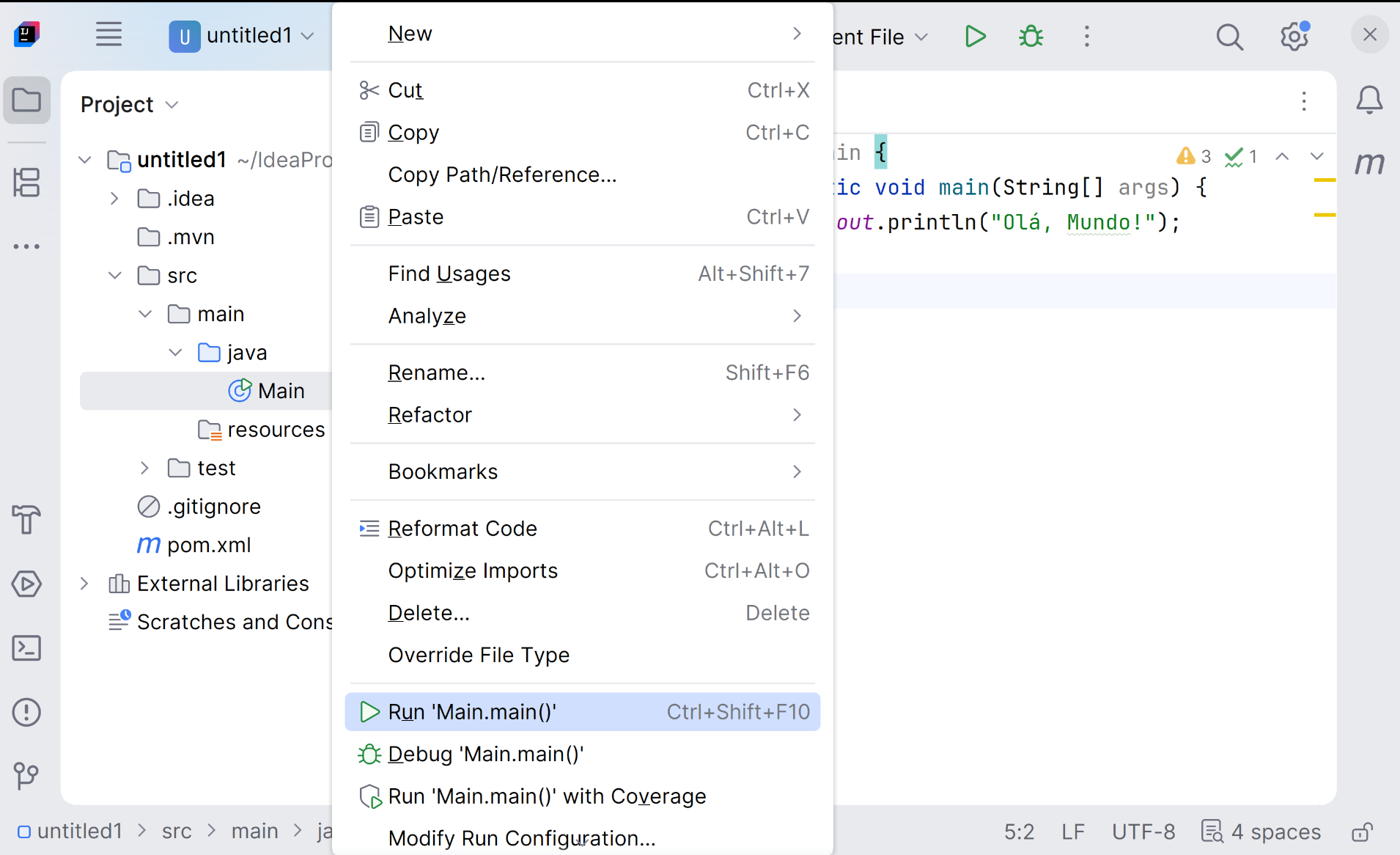
No arquivo Main que foi criado no menu lateral esquerdo, clique com o botão direito do mouse e selecione a opção Run 'Main.main()'. O IntelliJ IDEA irá compilar e executar o programa, exibindo a saída no painel inferior da IDE.
Parabéns! Você criou e executou seu primeiro programa em Java!
O Visual Studio Code (VSCode) é uma IDE gratuita e de código aberto, desenvolvida pela Microsoft. Ele é amplamente utilizado por desenvolvedores de software devido à sua flexibilidade, extensibilidade e suporte a diversas linguagens de programação, incluindo Java.
Para instalar o VSCode, siga os passos abaixo:
- Acesse o site oficial do VSCode: https://code.visualstudio.com/
- Clique no botão “Download” e escolha a versão adequada para o seu sistema operacional (Windows, macOS ou Linux).
- Após o download, execute o instalador e siga as instruções na tela para concluir a instalação.
Extensão Java
Seção intitulada “Extensão Java”Para programar em Java no VSCode, você precisará instalar a extensão “Extension Pack for Java”. Siga os passos abaixo:
- Abra o VSCode.
- Clique no ícone de extensões na barra lateral esquerda (ou pressione
Ctrl+Shift+X). - Na barra de pesquisa, digite “Extension Pack for Java”.
- Clique no botão “Install” para instalar a extensão.
- Aguarde a instalação ser concluída.
- Reinicie o VSCode para garantir que todas as funcionalidades da extensão sejam carregadas corretamente.
Criando um projeto no VSCode
Seção intitulada “Criando um projeto no VSCode”No Portugol, aprendemos a criar programas simples, com foco na lógica de programação e em algoritmos.
Um programa é geralmente composto de diversos arquivos, que juntos formam um projeto. No Java, um projeto é uma coleção de arquivos de código-fonte, bibliotecas e outros recursos necessários para construir e executar um aplicativo.
Para criar um projeto Java no VSCode, siga os passos abaixo:
- Abra o VSCode.
- Pressione
Ctrl+Shift+Ppara abrir a paleta de comandos. - Digite
> Java: Create Java Projecte selecione a opção quando ela aparecer. - Escolha um local para salvar o projeto e dê um nome a ele.
- Selecione “No build tools” para criar um projeto simples.
- O VSCode criará uma estrutura básica de projeto com uma pasta
srcpara o código-fonte. - Dentro da pasta
src, crie um novo arquivo chamadoMain.java. - Adicione o seguinte código ao arquivo
Main.java:
public class Main { public static void main(String[] args) { System.out.println("Olá, Mundo!"); }}- Salve o arquivo.
- Para executar o programa, clique com o botão direito no arquivo
Main.javae selecione “Run Java”. - O terminal integrado do VSCode exibirá a saída do programa, que deve ser “Olá, Mundo!”.
- Parabéns! Você criou e executou seu primeiro programa em Java!
Diferenças entre Portugol e Java
Seção intitulada “Diferenças entre Portugol e Java”Embora o Portugol e o Java sejam usados para programar, eles possuem algumas diferenças importantes. Uma das primeiras diferenças é a sintaxe. No Portugol, usamos palavras em português para definir comandos e estruturas, enquanto no Java usamos palavras em inglês.
A função principal (aquela que executa quando o programa é iniciado) no Portugol é chamada de inicio. No Java, essa função é chamada de main e tem uma sintaxe específica.
Exemplo de função principal em Java:
public class Main { public static void main(String[] args) { // código a ser executado }}Tipos de Dados
Seção intitulada “Tipos de Dados”No Portugol, os tipos de dados são mais simples e limitados. No Java, existem mais tipos de dados e eles são escritos em inglês.
| Descrição | Portugol | Java | Exemplo |
|---|---|---|---|
| Números inteiros | inteiro | int | int idade = 25; |
| Números com virgula | real | double | double altura = 1.75; |
| Texto | cadeia | String | String nome = "Ana"; |
| Verdadeiro/Falso | logico | boolean | boolean ativo = true; |
| Caractere (letra ou número) | caractere | char | char letra = 'A'; |
| Vetores de Inteiros | inteiro[] | int[] | int[] numeros = new int[5]; |
Entrada e Saída de Dados
Seção intitulada “Entrada e Saída de Dados”No Portugol, usamos escreva para exibir mensagens na tela e leia para ler dados do usuário. No Java, usamos System.out.println para exibir mensagens e a classe Scanner para ler dados.
Exemplo de programa que lê o nome do usuário e exibe uma mensagem personalizada:
import java.util.Scanner;
public class Main {    public static void main(String[] args) {        Scanner scanner = new Scanner(System.in);
        System.out.println("Digite seu nome:");        String nome = scanner.nextLine();
        System.out.println("Olá, " + nome + "!");
        scanner.close();    }}
Estruturas de Decisão
Seção intitulada “Estruturas de Decisão”No Portugol, usamos se e senao para criar estruturas de decisão. No Java, usamos if e else.
Exemplo de uso do se e senao no java:
if (condicao) { // código a ser executado se a condição for verdadeira} else { // código a ser executado se a condição for falsa}Também iremos usar switch para múltiplas decisões, ao invés de escolha do Portugol.
Exemplo de uso do switch no Java:
switch (variavel) { case valor1: // código a ser executado se variavel == valor1 break; case valor2: // código a ser executado se variavel == valor2 break; default: // código a ser executado se variavel não corresponder a nenhum caso break;}Estruturas de Repetição
Seção intitulada “Estruturas de Repetição”No Portugol, usamos enquanto para criar estruturas de repetição. No Java, usamos while.
Exemplo de uso do para no Java:
for (int contador = 0; contador < 10; contador++) { System.out.println("Contador: " + contador);}Exemplo de uso do enquanto no Java:
while (condicao) { // código a ser executado enquanto a condição for verdadeira}Vetores
Seção intitulada “Vetores”No Portugol, declaramos vetores usando colchetes. No Java, também usamos colchetes, mas a sintaxe é um pouco diferente.
Exemplo de declaração e uso de vetores no Java:
int[] numeros = new int[5];for (int i = 0; i < 5; i++) { numeros[i] = i * 2;}Programa que preenche um vetor com os primeiros 5 números pares.
| Descrição | No portugol | No Java |
|---|---|---|
| Programa principal | programa {} | public class Main { } |
| Função inicial | funcao inicio() {} | public static void main(String[] args) { } |
| Tipos de dados | inteiro, real, cadeia, logico, caractere | int, double, String, boolean |
| Escrevendo na tela | escreva() | System.out.print() |
| Criando um leitor de dados | Não precisa | Scanner scanner = new Scanner(System.in); |
| Lendo dados do usuário | leia(variavel) | variavel = scanner.nextLine(); |
| Estruturas de decisão | se, senao | if, else |
| Estruturas de repetição | enquanto, para | while, for |